
رفع دقة الصورة إلى 4K دون فقدان الجودة
لماذا يُنتج التكبير التقليدي صوراً ضبابية دائماً
عندما تُكبّر صورة في Photoshop باستخدام Bicubic أو Lanczos، يقوم الخوارزم بملء البكسلات الجديدة كمتوسط مرجّح للبكسلات المجاورة. هذا دقيق رياضياً، لكن النتيجة تكون ضبابية دائماً — لأن المعلومات غير الموجودة لا يمكن أن تظهر فجأة. أنت أخذت صورة بحجم 512×512 (262 ألف بكسل) واخترعت 768 ألف بكسل وسيط انطلاقاً مما كان موجوداً.
يحلّ الذكاء الاصطناعي الحديث هذه المشكلة بطريقة مختلفة جذرياً: بدلاً من الاستيفاء، يُولّد ما كان من المرجح أن يكون هناك. نماذج مثل Real-ESRGAN دُرِّبت على ملايين الأزواج (منخفض الدقة، عالي الدقة) وتعلّمت "استحضار" تفاصيل معقولة — شعر، بشرة، نسيج، حواف — تنسجم مع ما تراه في الصورة الأصلية.
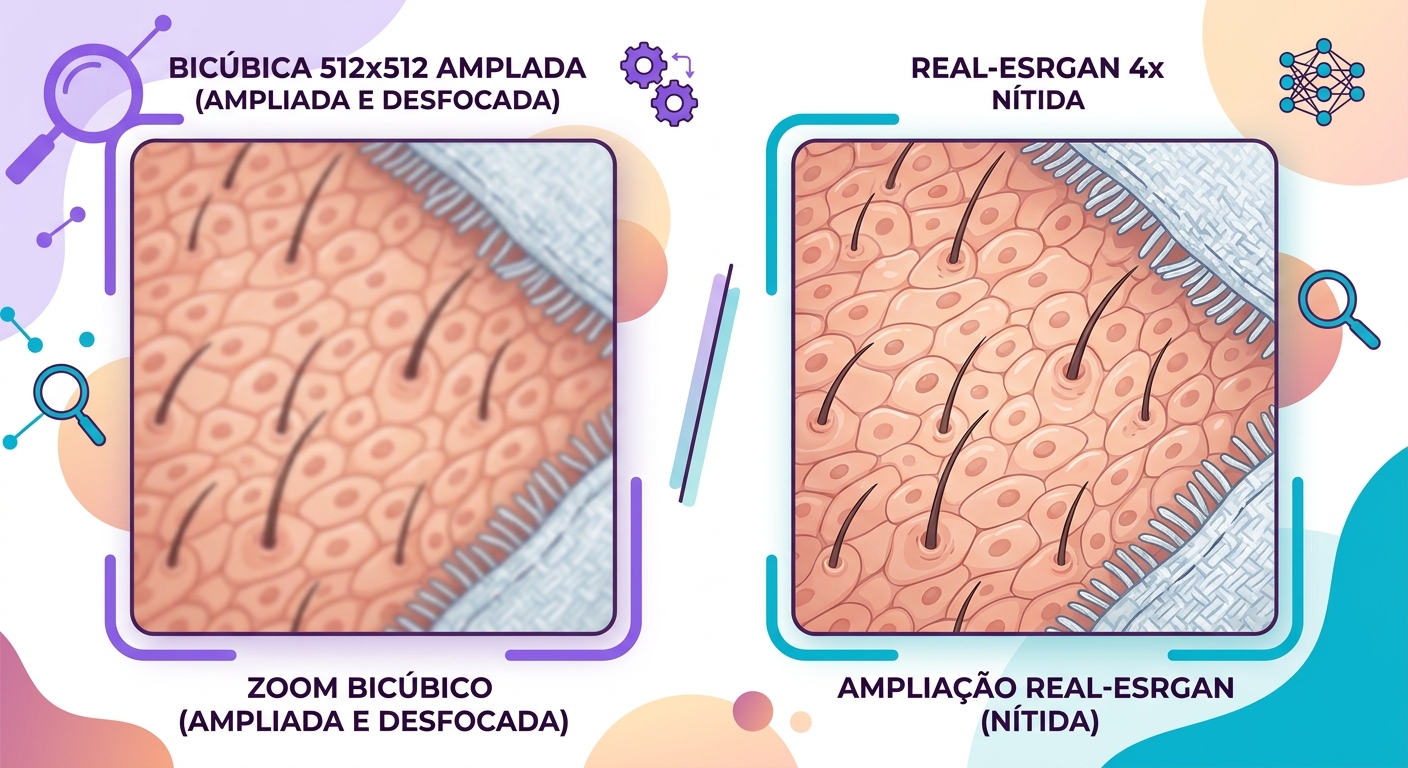
ما الذي يعرفه النموذج عن الصور الحقيقية
دُرِّب Real-ESRGAN وأشقاؤه على مجموعات بيانات ضخمة من الصور بمقاييس متعددة. يتعلم هذه النماذج الأنماط الإحصائية — أي كيف تبدو البكسلات المتجاورة عادةً في منطقة بشرة مقارنةً بقماش أو معدن أو أوراق شجر. حين تُدخل صورة منخفضة الدقة، يقول النموذج: "على الأرجح هذه المنطقة هي خدّ؛ والخدود في الدقة العالية تمتلك هذه الخصائص".
هذا قوي للغاية، لكنه يأتي بأثر جانبي: سيخترع النموذج تفاصيل تبدو صحيحة لكنها ليست أمينة للصورة الأصلية. في الصور الصحفية أو الجنائية يُشكّل هذا إشكالية؛ أما للاستخدام الإبداعي فهذا بالضبط ما تريده.
متى تستخدم Real-ESRGAN مقابل GFPGAN ومقابل غيرهما
يعتمد اختيار النموذج على ما تريد تكبيره:
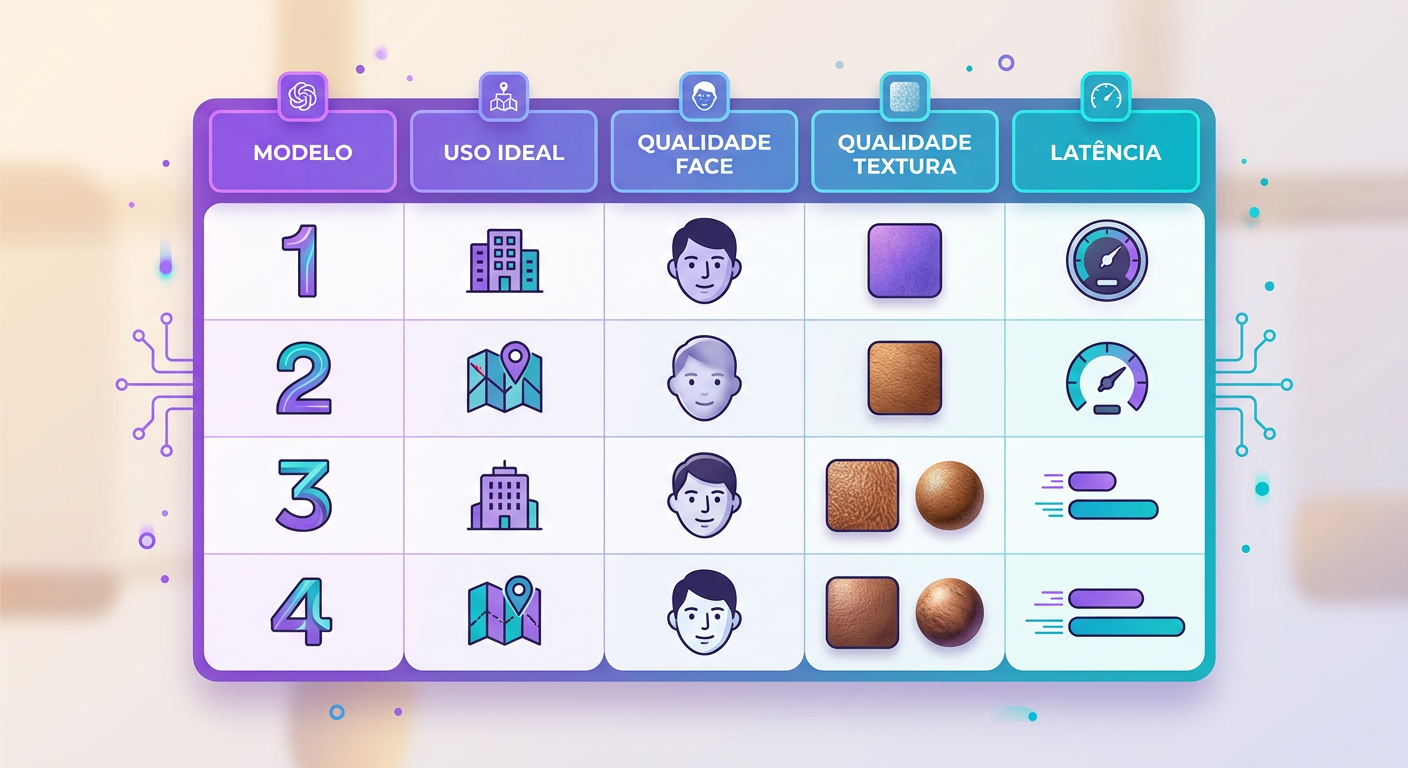
- Real-ESRGAN: للاستخدام العام (صور، لقطات شاشة، رسومات). يُنتج حدةً أكثر "طبيعية". تكلفة حسابية متوسطة.
- GFPGAN: مخصص للوجوه. إذا كانت صورتك تحتوي على شخص، يستحق الأمر معالجة الوجوه بشكل منفصل — يُعيد GFPGAN بناء العيون والأفواه والشعر بجودة أعلى بكثير في تلك المنطقة.
- SwinIR: بديل أكثر تحفظاً — أقل "استحضاراً" للتفاصيل، وأكثر أمانة للأصل. أفضل للصور التقنية أو المستندات.
- Pipeline مدمج: Real-ESRGAN للصورة كاملة، ثم GFPGAN لاستبدال مناطق الوجه فقط. في Brainiall نُطبّق هذا التوليف تلقائياً عند اكتشاف وجوه في الصورة.
قيود يجب أن تعرفها
- النصوص داخل الصورة: تتحول الحروف الصغيرة إلى خربشات إذا كانت جودة المدخل سيئة جداً. النموذج يعرف كيف يبدو النص لكنه لا يستطيع قراءة ما كان مكتوباً — إذا لم يكن بالإمكان التمييز بين B و8 في الأصل، فالذكاء الاصطناعي يختار أحدهما ويكمل.
- تضخيم الضوضاء: الصور ذات الحبيبات الكثيرة ستُولّد حبيبات "مخترعة" جنباً إلى جنب مع التفاصيل. طبّق إزالة الضوضاء قبل رفع الدقة للحصول على نتيجة نظيفة.
- تشوهات JPEG: إذا كانت الصورة الأصلية تحتوي على كتل ضغط JPEG مرئية، قد يُعزّزها النموذج. استخدم الإعداد المسبق "anti-artifact" حين يكون متاحاً.
- التراكيب الفنية: الفن والرسوم واللوحات والرسوم التوضيحية المتجهة قد تخرج "مُفرطة التصوير" — استخدم نماذج مخصصة للفن (مثل Real-ESRGAN Anime) في هذه الحالات.
حالات استخدام تستحق الجهد
- ترميم الصور القديمة: صورة مُرقمنة بحجم 600×400 → قابلة للطباعة بدقة 4K
- التجارة الإلكترونية: صور المورّد منخفضة الدقة → جاهزة للويب بجودة عالية
- الطباعة: صور الويب للافتات أو لوحات الإعلانات الخارجية دون تكسّر البكسلات
- الأرشيف القديم: لقطات شاشة من ألعاب الفيديو في التسعينيات، مقاطع مُسجّلة على VHS، وما شابه ذلك.
جرّبها الآن
في محادثة Brainiall، أرسل صورة منخفضة الدقة واطلب "ارفع دقة هذه الصورة بمقدار 4x". أضف في الطلب ما إذا كانت الصورة تحتوي على وجوه (لتفعيل GFPGAN المدمج). النتيجة في غضون 3-8 ثوانٍ حسب الحجم. خطة Pro بـ29 ريالاً تشمل 100 عملية رفع دقة شهرياً.