
Upscale de imagen a 4K sin perder calidad
Por qué un "zoom" tradicional siempre desenfoca
Cuando amplías una foto en Photoshop usando Bicubic o Lanczos, el algoritmo rellena los nuevos píxeles como un promedio ponderado de los vecinos. Eso es matemáticamente limpio, pero el resultado siempre es borroso — porque información que no existía no puede aparecer. Tomaste una imagen de 512×512 (262k píxeles) e inventaste los 768 mil píxeles intermedios a partir de lo que ya tenías.
La IA moderna resuelve esto de una forma fundamentalmente diferente: en lugar de interpolar, genera lo que probablemente estaría ahí. Modelos como Real-ESRGAN fueron entrenados en millones de pares (baja-res, alta-res) y aprendieron a "alucinar" detalles plausibles — cabello, piel, textura, bordes — que son consistentes con lo que ves en la imagen original.
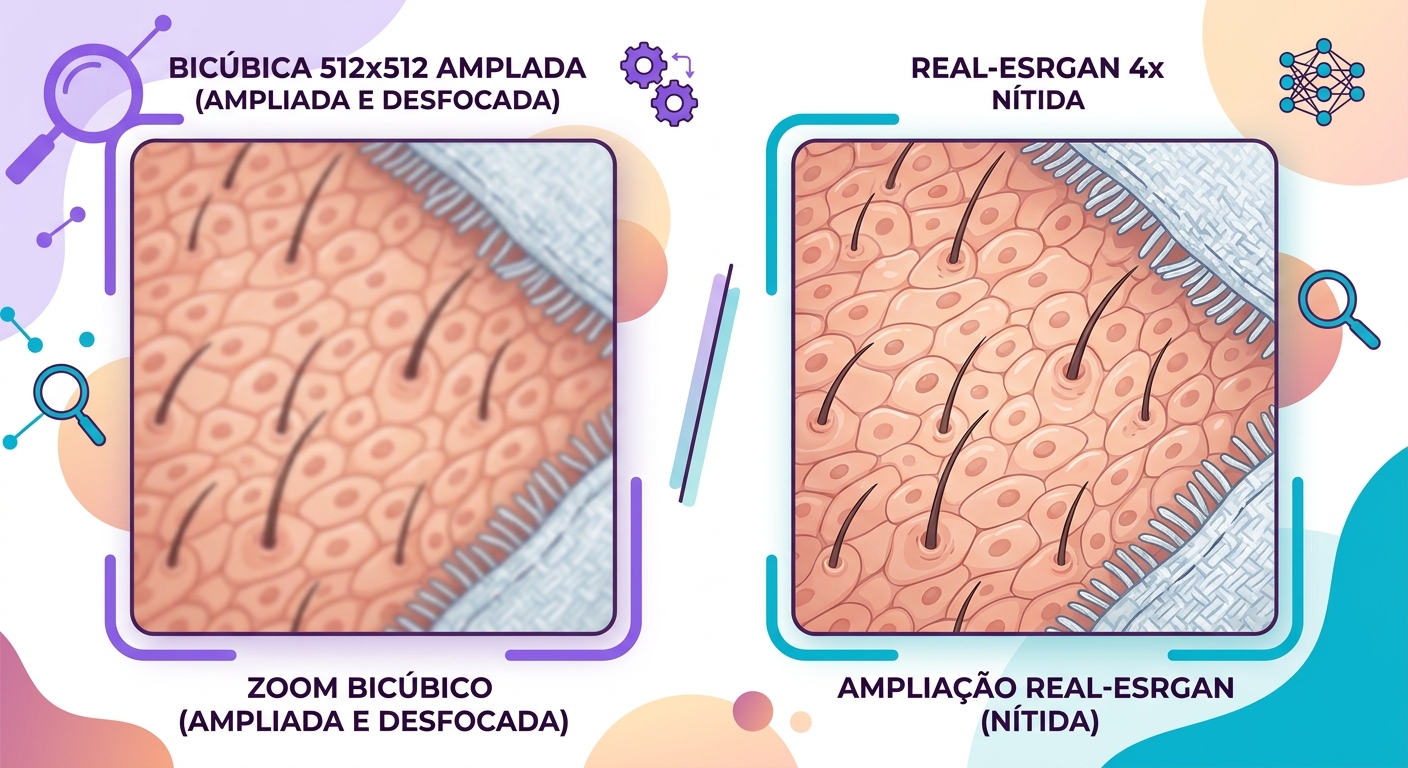
Lo que el modelo "sabe" sobre fotos reales
Real-ESRGAN y sus variantes fueron entrenados en enormes datasets de fotos a distintas escalas. Aprenden priors estadísticos — es decir, cómo lucen normalmente los píxeles cercanos cuando están en una región de piel vs tela vs metal vs hoja. Cuando le pasas una foto en baja resolución, el modelo dice: "probablemente esta región es una mejilla; las mejillas en alta resolución tienen estas características".
Eso es poderoso, pero tiene un efecto secundario: el modelo va a inventar detalles que parecerían correctos pero no son fieles a la imagen original. En fotos periodísticas o forenses esto es problemático; para uso creativo es exactamente lo que buscas.
Cuándo usar Real-ESRGAN vs GFPGAN vs otros
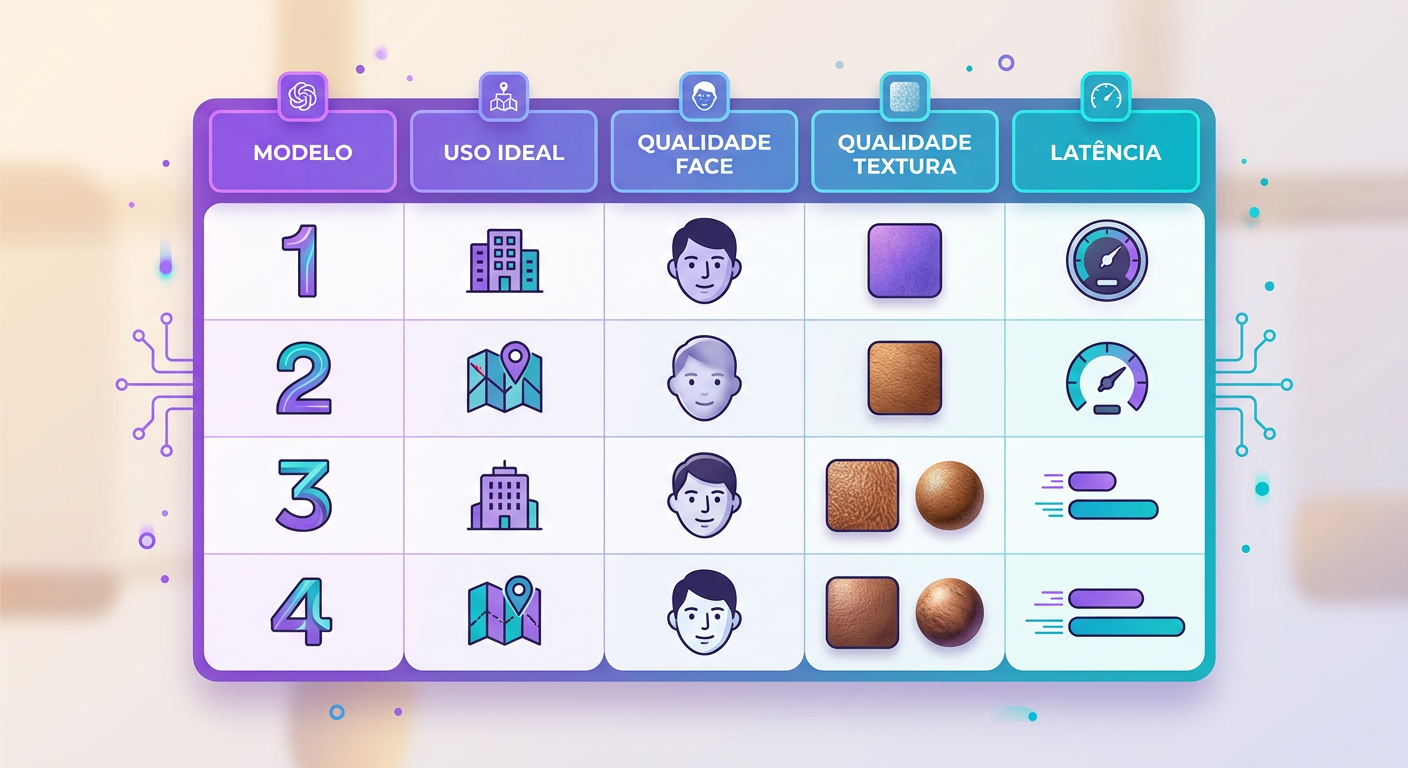
La elección del modelo depende de lo que estés ampliando:
- Real-ESRGAN: uso general (fotos, capturas, gráficos). Produce nitidez más "natural". Costo computacional medio.
- GFPGAN: específico para rostros. Si tu imagen tiene una persona, vale la pena procesar las caras por separado — GFPGAN reconstruye ojos, bocas y cabello con una calidad muy superior en esa región.
- SwinIR: alternativa más conservadora — menos "alucinación", más fidelidad. Ideal para imágenes técnicas o documentos.
- Pipeline combinado: Real-ESRGAN para toda la imagen y luego GFPGAN reemplazando solo las regiones de rostro. En Brainiall hacemos esta combinación automáticamente cuando detectamos caras en la imagen.
Limitaciones que debes conocer
- Texto en la imagen: las letras pequeñas se vuelven ilegibles si el input es muy malo. El modelo "sabe" cómo luce el texto pero no puede leer lo que había ahí — si no se puede distinguir una B de un 8 en el original, la IA elige uno y sigue adelante.
- Ruido amplificado: las fotos con mucho grano tendrán ese grano "inventado" junto con los detalles. Aplica denoise antes del upscale para obtener un resultado limpio.
- Artefactos JPEG: si el original tiene bloques de compresión JPEG visibles, el modelo puede reforzarlos. Usa el preset "anti-artifact" cuando esté disponible.
- Composiciones estilizadas: arte, pinturas, ilustraciones vectoriales pueden quedar "sobre-fotografiadas" — usa modelos específicos para arte (Real-ESRGAN Anime, por ejemplo) en esos casos.
Casos de uso que justifican el esfuerzo
- Restauración de fotos antiguas: 600×400 digitalizada → imprimible en 4K
- E-commerce: fotos de proveedor en baja resolución → alta calidad lista para la web
- Impresión: imágenes web para banner o valla publicitaria sin pixelización
- Archivos antiguos: capturas de videojuegos de los años 90, videos grabados en VHS, etc.
Pruébalo ahora mismo
En el chat de Brainiall, envía una imagen en baja resolución y pide "haz upscale en 4x de esta imagen". Incluye en el prompt si la imagen tiene rostros (para activar el GFPGAN combinado). Resultado en 3-8 segundos, según el tamaño. El Plan Pro por $29 incluye 100 upscales/mes.